A plataforma pode ser utilizada de duas formas:
- Pelo computador, acessando o navegador de internet; ou
- Pode-se usar o aplicativo de celular.
1. O TomTicket pelo navegador de internet
Para ter acesso ao Painel do Cliente do TomTicket, utilizar o link abaixo no navegador de internet: https://grupotopfama.tomticket.com/.
A imagem ilustra a tela de login:
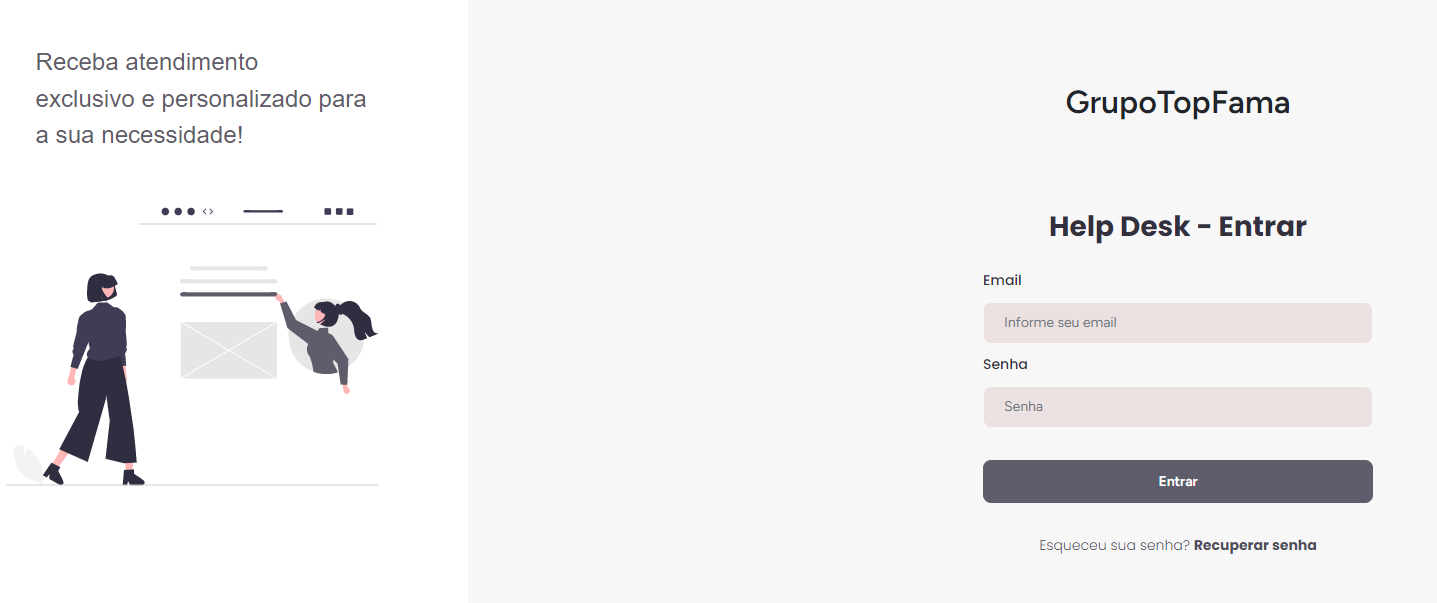
Realizar o login de acordo com as regras de acesso descritas no tópico acima. É importante que esses acessos não sejam repassados entre colaboradores, ou seja, cada colaborador deve usar a conta que foi designada.
Por exemplo, o (a) Operador de Caixa não deve usar o acesso do gerente da filial.
1.1 Painel do Cliente
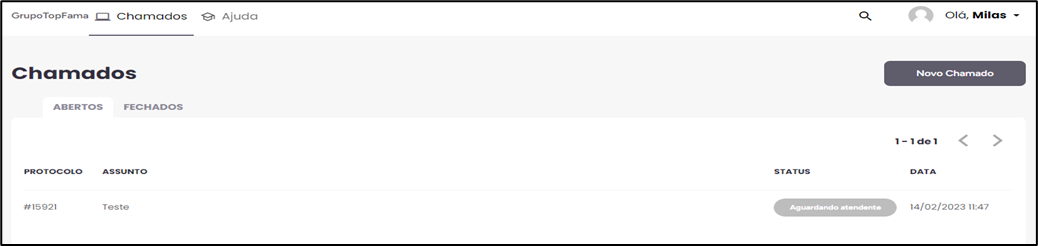
A imagem abaixo ilustra o Painel de Cliente, que é o ambiente que o Gerente e o Caixa da filial irão controlar os chamados recebidos e enviados.
O painel do cliente é uma área intuitiva e acessível através de navegadores, nele poderá criar e acompanhar os chamados criados.
1.1.1 Visualização de Chamados
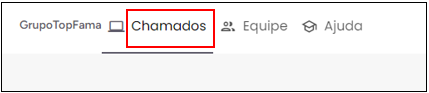
No canto superior esquerdo do Painel de Cliente possui 3 abas.
- Chamados:
Apresenta a listagem dos chamados, enviados ou recebidos dos departamentos.
- Equipe:
Apresenta os chamados enviados ou recebidos dos departamentos pela sua equipe, ou seja, os chamados realizados pelo Caixa são listados nessa aba.
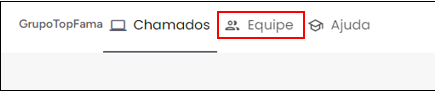
Obs.: Essa aba aparece apenas para os gerentes de filial
1.1.2 Busca de Chamados
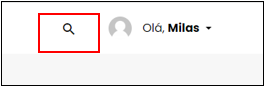
No canto superior direito do painel tem a função Pesquisar, capaz de encontrar os chamados através de buscas realizadas, por exemplo: protocolo do chamado (#), assuntos e etc.
1.1.3 Listagem dos Chamados
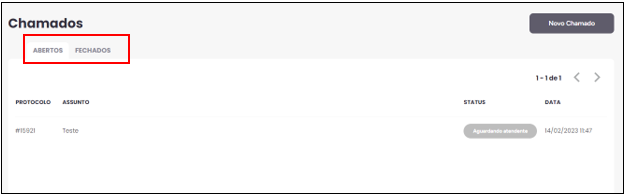
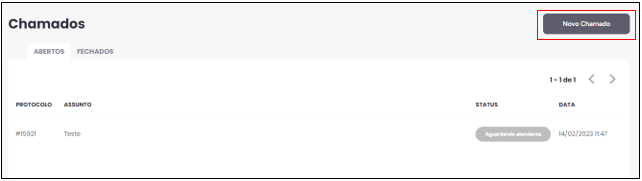
Na tela existe uma lista de chamados abertos e fechados.
Na aba abertos significa que os chamados foram recebidos ou enviados e precisam ser atendidos.
Na aba fechados significa que os chamados estão encerrados, ou seja, já houve o atendimento e finalização.
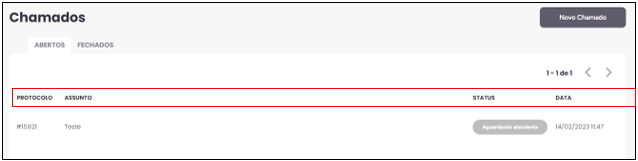
Na figura abaixo, continua a listagem de chamados com as seguintes colunas:
Protocolo: É o número usado para identificar o chamado.
Assunto: É o tema do chamado.
Status: É a posição do chamado. Nesse campo é possível identificar quem deve responder o chamado.
Data: É a data de criação do chamado.
A. Atores no processo de chamados
Clientes: São todos os usuários que abrem chamados para os departamentos da empresa. Exemplo: Gerente 51; Caixa 43;
Atendentes: São os colaboradores que atuam no atendimento dos chamados nos departamentos.
Exemplo: Beatriz Amélia (Suprimentos); Silvana Leonardo (DP);
B. Análise sobre os Status
É muito importante ficar atento aos STATUS dos chamados, pois eles indicam em qual situação o chamado se encontra.
A figura abaixo, apresenta os 4 tipos de Status dos chamados.
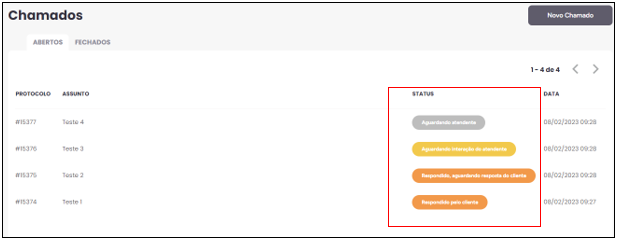
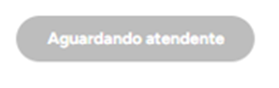
Indica que o chamado foi enviado para algum departamento e está aguardando o atendente se vincular. Nesse caso, deve-se aguardar o atendimento.
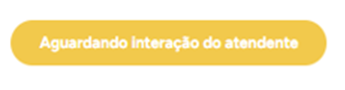
Indica que o atendente se vinculou no chamado, mas ainda não respondeu ou atendeu a demanda solicitada. Nesse caso, deve-se aguardar o atendimento.
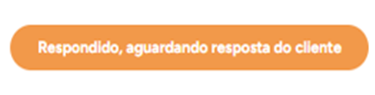
Indica que o atendente respondeu o chamado. Nesse caso, é de responsabilidade do cliente conferir a resposta gerada e encerrar o chamado, caso for adequado.
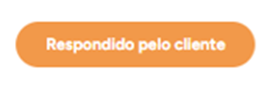
Indica que o cliente respondeu. Nesse caso, deve-se aguardar o atendimento do atendente.
Parar acessar um chamado, clique em cima do escolhido. Dentro do chamado são exibidos Mais Detalhes, deadline, que indicam o tempo (duração) que o atendente possui para resolver a solicitação.

1.1.4 Criação de Chamados
Para criar novos chamados, clicar no botão Novo Chamado.
Em seguida, preencher todos os campos necessários para criação do chamado, de acordo com a necessidade.
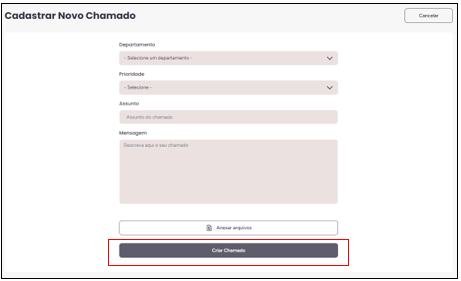
Obs.: É essencial o preenchimento correto dos campos.
- Tente sempre definir departamento e categoria adequados para a sua solicitação, pois isso facilita o atendimento do seu chamado.
- Caso necessário, anexe arquivos, no botão Anexar arquivos.
Por fim, após validar o preenchimento correto, apertar no botão Criar Chamado. Com o chamado criado, acompanhar os Status.
1.1.5 Avaliação de Chamados
Após qualquer chamado ser encerrado, deve-se avaliar o nível de satisfação em relação ao atendimento.
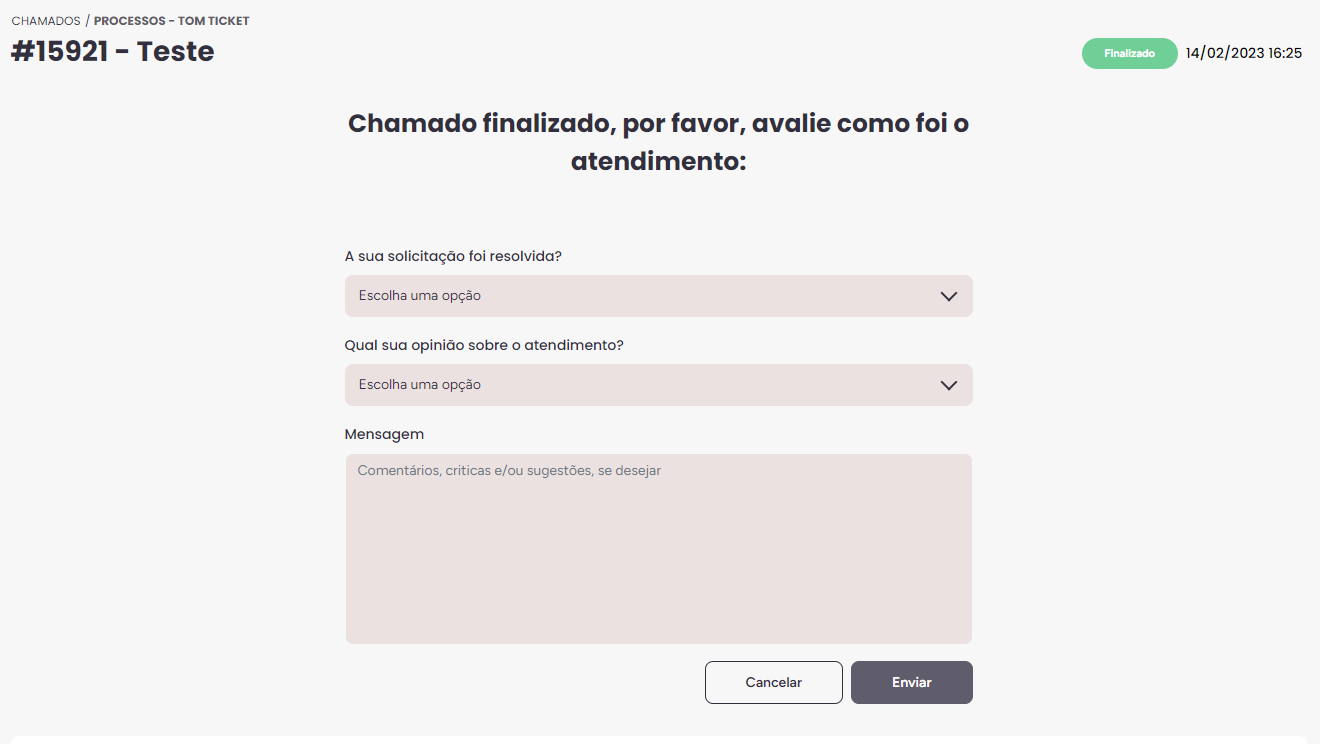
Realize uma avaliação séria e justa sobre os atendimentos, pois o desempenho dos atendentes também é medido por essas avaliações.
Obs.: Só é permitido abertura de novos chamados, quando todas os chamados finalizados forem avaliados.
2. O Tom Ticket pelo Aplicativo de Celular
O aplicativo traz maior conveniência na abertura e acompanhamento de chamados diretamente de dispositivos Android e iOS.
2.1 Baixando e Cadastrando o Aplicativo
Baixar o aplicativo, TomTicket Meu Suporte, nas lojas de aplicativo (Google Play Store ou App Store).
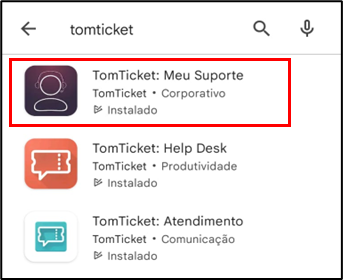
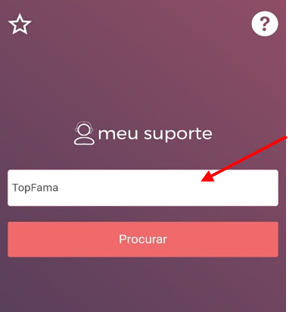
1. Digite Topfama no campo;
2. Apertar o botão Procurar.
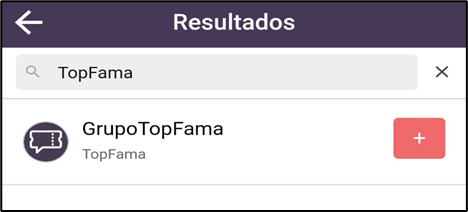
Selecione a empresa, clicando no botão +;
2.2 Login
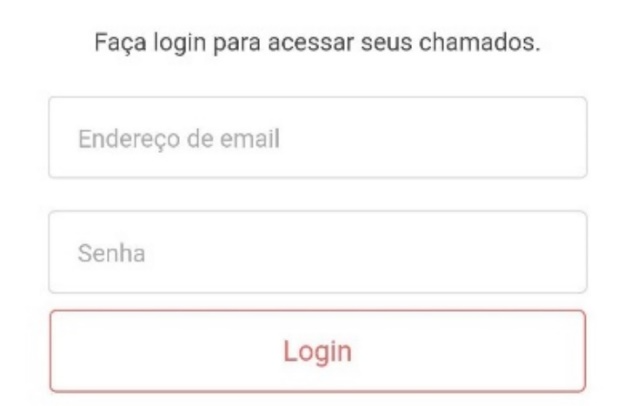
Realizar o login de acordo com as regras de acesso.
2.3 Painel do Cliente
O aplicativo contém todas as funcionalidades básicas em relação ao TomTicket no navegador.
Como ilustra a figura: abas de abertos e fechados, configurações e etc.
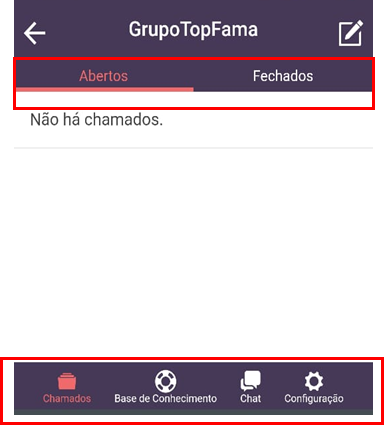
Para criar um novo chamado, clicar no símbolo do lápis no canto superior direito.
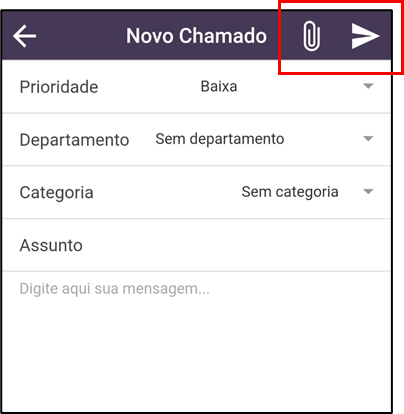
Em seguida, preencher todos os campos necessários para criação do chamado, de acordo com a necessidade.
Sempre adotar as melhores práticas para criar chamado, mencionadas no item 2.1.4
Caso necessário, anexar documentos no símbolo do clip.
Por fim, enviar no chamado, clicando no símbolo seta.
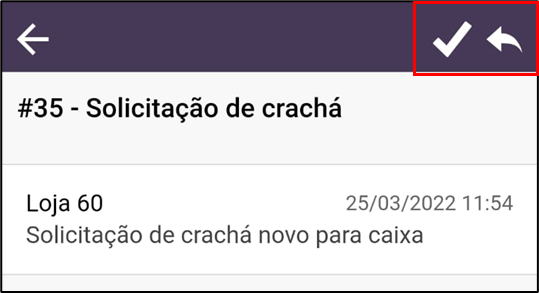
No acampamento do chamado, caso seja necessário:
1. Finalizar o chamado clicando no visto.
2. Responder o chamado clicando na seta.
Ao finalizar o chamado pelo aplicativo, também é necessário avaliar o chamado.
Obs.: Só é permitido abertura de novos chamados, quando todas os chamados finalizados forem avaliados.